


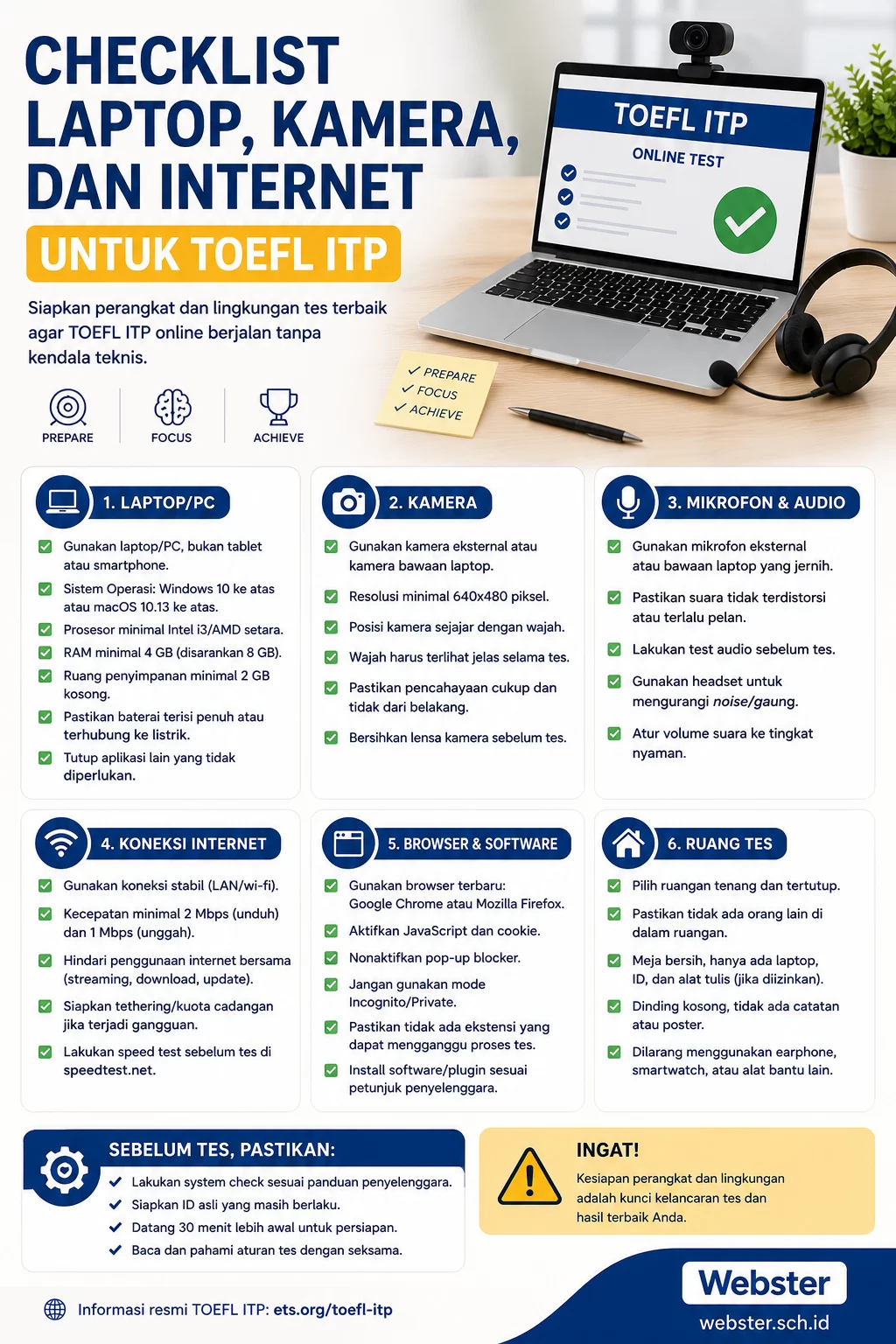
Webster membantu peserta menyiapkan laptop, kamera, mikrofon, internet, browser, dan ruang tes TOEFL ITP online agar ujian berjalan lebih lancar. Checklist ini cocok untuk pelajar, mahasiswa, dan profesional yang mengikuti tes dari rumah. Namun, persyaratan akhir tetap mengikuti panduan penyelenggara pada jadwal Anda.
Persiapan teknis sebaiknya selesai paling lambat sehari sebelum tes. Dengan begitu, Anda masih memiliki waktu untuk memperbaiki kamera, audio, browser, atau koneksi yang bermasalah tanpa panik pada hari ujian.
Checklist Cepat Perangkat TOEFL ITP Online
Gunakan daftar ringkas berikut sebagai pemeriksaan awal sebelum membaca penjelasan lengkap.
- Laptop atau PC: menyala stabil, baterai sehat, dan terhubung ke listrik.
- Kamera: menampilkan wajah serta area yang diminta dengan jelas.
- Mikrofon dan audio: suara masuk dan keluar terdengar jernih.
- Internet: stabil, tidak dipakai untuk unduhan atau streaming berat.
- Browser: versi terbaru, izin kamera dan mikrofon aktif.
- Ruang tes: tenang, terang, bersih, dan bebas gangguan.
- Identitas: dokumen asli yang diminta sudah tersedia.
- Waktu masuk: login lebih awal sesuai instruksi penyelenggara.
| Komponen | Yang harus diperiksa | Waktu pemeriksaan |
|---|---|---|
| Laptop/PC | Sistem stabil, listrik, ruang penyimpanan | 1–2 hari sebelum tes |
| Kamera | Gambar jelas dan izin akses aktif | Sehari sebelum tes |
| Audio | Speaker atau headset serta mikrofon berfungsi | Sehari dan sesaat sebelum tes |
| Internet | Koneksi stabil dan tersedia cadangan | Sehari serta satu jam sebelum tes |
| Browser | Versi terbaru dan ekstensi tidak mengganggu | Sehari sebelum tes |
| Ruang tes | Tenang, terang, dan sesuai aturan | Sebelum sesi dimulai |
Pastikan Format Tes dan Aturan Penyelenggara
TOEFL ITP dapat diselenggarakan melalui beberapa metode, termasuk pengiriman digital dan pengawasan jarak jauh. ETS menjelaskan bahwa opsi digital dan remote proctoring memungkinkan peserta mengikuti tes dari rumah dalam penyelenggaraan yang mendukungnya.
Baca halaman administrasi TOEFL ITP resmi ETS untuk memahami gambaran umumnya. Setelah itu, utamakan email, grup, atau dokumen teknis dari penyelenggara karena platform, browser, perangkat, dan prosedur pengawasan dapat berbeda.
Jika Anda masih membedakan tes resmi dan tes prediction, baca panduan Webster tentang perbedaan TOEFL ITP, TOEFL iBT, dan tes online Webster. Langkah ini mencegah Anda memakai checklist untuk format ujian yang salah.
Checklist Laptop atau PC untuk TOEFL ITP Online
Laptop atau komputer menjadi pusat seluruh proses tes. Perangkat harus mampu menjalankan browser, kamera, audio, dan sistem pengawasan secara bersamaan tanpa berhenti mendadak.
Gunakan Perangkat yang Diizinkan
Jangan menganggap tablet atau ponsel selalu dapat digunakan. Beberapa platform hanya menerima laptop atau komputer desktop karena membutuhkan browser tertentu, aplikasi pengawasan, atau tampilan penuh.
Periksa perangkat yang diizinkan pada undangan resmi. Jika penyelenggara menyediakan fitur system check, jalankan pada perangkat yang sama dengan perangkat saat tes.
Perbarui Sistem Secukupnya
Gunakan sistem operasi dan browser yang masih didukung. Namun, hindari melakukan pembaruan besar beberapa menit sebelum ujian karena proses tersebut dapat meminta restart atau memunculkan masalah kompatibilitas.
- Pasang pembaruan penting satu atau dua hari sebelumnya.
- Restart laptop setelah pembaruan selesai.
- Buka kembali browser dan ulangi pemeriksaan sistem.
- Matikan pembaruan otomatis selama jadwal tes jika diizinkan.
Siapkan Daya dan Ruang Penyimpanan
Sambungkan laptop ke listrik selama ujian. Baterai yang terlihat penuh tetap dapat turun cepat ketika kamera, mikrofon, browser, dan aplikasi pengawasan berjalan bersamaan.
Kosongkan ruang penyimpanan secukupnya dan tutup aplikasi yang tidak diperlukan. Aplikasi sinkronisasi, rapat video, permainan, editor berat, dan layanan pembaruan dapat menghabiskan memori serta bandwidth.
Checklist Kamera untuk Pengawasan Tes
Kamera membantu pengawas memverifikasi identitas dan memantau kepatuhan peserta. Karena itu, gambar harus jelas, stabil, dan tidak terhalang.
Uji Kamera Bawaan atau Eksternal
Buka aplikasi kamera untuk memastikan perangkat terdeteksi. Lalu, periksa apakah gambar membeku, berkedip, terlalu gelap, atau terpotong.
- Bersihkan lensa dengan kain lembut.
- Letakkan kamera sejajar dengan wajah.
- Hindari sudut terlalu rendah atau terlalu tinggi.
- Pastikan meja tidak bergetar saat mengetik.
- Gunakan penyangga jika kamera eksternal mudah bergeser.
Atur Pencahayaan dari Depan
Letakkan sumber cahaya di depan atau sedikit menyamping. Cahaya kuat dari belakang membuat wajah tampak gelap dan dapat menghambat verifikasi.
Jika tes berlangsung malam hari, gunakan lampu meja atau lampu ruangan yang stabil. Hindari lampu berkedip serta perubahan cahaya yang terlalu tajam.
Berikan Izin Kamera pada Browser
Browser dapat memblokir akses kamera meskipun perangkat berfungsi. Buka pengaturan izin situs dan pastikan platform tes mendapat akses.
Tutup aplikasi lain yang memakai kamera, seperti Zoom, Teams, Meet, atau aplikasi perekam. Dua aplikasi yang mengakses kamera bersamaan sering menimbulkan konflik.
Checklist Mikrofon, Speaker, dan Headset
Bagian listening membutuhkan keluaran audio yang jelas. Sementara itu, mikrofon dapat diperlukan untuk komunikasi dengan pengawas atau prosedur pemeriksaan.
Uji Suara Masuk dan Keluar
Putar audio percobaan melalui perangkat yang akan digunakan. Setelah itu, rekam suara singkat untuk mengecek kejernihan mikrofon.
- Pastikan volume cukup tanpa distorsi.
- Pilih mikrofon yang benar pada pengaturan sistem.
- Nonaktifkan perangkat audio yang tidak digunakan.
- Cek apakah suara terputus saat kamera aktif.
- Pastikan kabel dan konektor tidak longgar.
Gunakan Headset Hanya Jika Diizinkan
Jangan berasumsi headset selalu boleh digunakan. Sebagian penyelenggara mewajibkan perangkat audio tertentu, sedangkan lainnya dapat membatasi earphone nirkabel atau perangkat tambahan.
Ikuti petunjuk penyelenggara tentang speaker, headset, dan mikrofon. Jika headset diperbolehkan, pilih perangkat berkabel agar risiko baterai habis atau koneksi Bluetooth terputus lebih kecil.
Checklist Internet agar Tes Tidak Terputus
Koneksi stabil lebih penting daripada angka kecepatan yang sangat tinggi. Gangguan singkat, lonjakan latensi, atau Wi-Fi yang sering berpindah jaringan dapat mengacaukan sesi.
Uji Koneksi pada Jam yang Sama
Lakukan tes koneksi pada waktu yang mendekati jadwal ujian. Kecepatan internet pagi dan malam dapat berbeda karena jumlah pengguna jaringan berubah.
Catat kecepatan unduh, unggah, dan kestabilan koneksi. Namun, gunakan batas teknis resmi dari penyelenggara sebagai standar utama.
Kurangi Penggunaan Bandwidth Bersama
Minta anggota rumah menghentikan streaming video, unduhan besar, pembaruan permainan, dan pencadangan awan selama tes. Aktivitas tersebut dapat menyebabkan audio tersendat atau video pengawasan terputus.
- Gunakan kabel LAN jika tersedia dan diizinkan.
- Duduk dekat router jika memakai Wi-Fi.
- Hindari berpindah ruangan selama tes.
- Matikan sinkronisasi file otomatis.
- Jangan menjalankan VPN kecuali diwajibkan.
Siapkan Koneksi Cadangan dengan Hati-Hati
Hotspot ponsel dapat menjadi cadangan, tetapi jangan berpindah jaringan tanpa instruksi pengawas. Perubahan alamat jaringan atau putus sambung dapat mengganggu sistem pengawasan.
Simpan nomor bantuan teknis penyelenggara. Jika koneksi bermasalah, ikuti prosedur resmi daripada menutup browser secara sepihak.
Checklist Browser dan Software Tes
Browser yang tidak kompatibel dapat membuat kamera, mikrofon, pop-up, atau halaman tes gagal terbuka. Persiapan browser harus dilakukan sebelum hari ujian.
Gunakan Browser yang Ditentukan
Periksa apakah penyelenggara meminta Chrome, Firefox, Edge, aplikasi khusus, atau versi tertentu. Jangan memilih browser berdasarkan kebiasaan jika instruksi menyebutkan pilihan lain.
- Perbarui browser ke versi yang didukung.
- Aktifkan JavaScript dan cookies jika diperlukan.
- Izinkan pop-up untuk situs tes bila diminta.
- Berikan akses kamera dan mikrofon.
- Nonaktifkan ekstensi yang mengubah halaman.
- Hindari mode privat jika platform melarangnya.
Jalankan System Check dengan Akun Tes
Pemeriksaan sistem harus dilakukan pada laptop, jaringan, browser, kamera, dan audio yang sama dengan hari ujian. Hasil pemeriksaan dari perangkat lain tidak menjamin perangkat utama siap.
Ambil tangkapan layar hasil pemeriksaan jika diperbolehkan. Bukti tersebut dapat membantu ketika Anda perlu menjelaskan kendala kepada tim teknis.
Checklist Ruang Tes TOEFL ITP Online
Ruang tes perlu mendukung konsentrasi sekaligus memenuhi aturan pengawasan. Pilih lokasi yang tenang, tertutup, terang, dan dapat digunakan tanpa gangguan.
Bersihkan Meja dan Area Sekitar
Sisakan laptop, perangkat audio yang diizinkan, identitas, dan alat tulis jika diperbolehkan. Singkirkan buku, kertas, ponsel, jam pintar, catatan, serta perangkat elektronik lain dari meja.
Periksa dinding dan papan di sekitar. Catatan, rumus, poster, atau materi belajar dapat diminta untuk ditutup atau dipindahkan.
Cegah Orang Lain Masuk
Beritahu anggota rumah tentang waktu tes. Tempel pemberitahuan di pintu dan minta mereka tidak masuk, berbicara keras, atau menggunakan internet berat.
Jika memungkinkan, kunci pintu tanpa mengganggu keselamatan. Jauhkan hewan peliharaan agar tidak menyentuh kabel atau mengalihkan perhatian.
Atur Posisi Duduk yang Nyaman
Gunakan kursi dan meja yang memungkinkan Anda duduk stabil sepanjang tes. Layar sebaiknya sejajar dengan pandangan agar leher tidak cepat lelah.
Siapkan suhu ruangan yang nyaman sebelum tes. Hindari meninggalkan kursi untuk mengatur kipas, pendingin, tirai, atau lampu setelah sesi dimulai.
Checklist Identitas dan Dokumen Tes
Masalah teknis bukan satu-satunya penyebab peserta terlambat. Dokumen identitas yang salah, tidak terbaca, atau tidak sesuai nama pendaftaran juga dapat menghambat proses masuk.
- Siapkan identitas asli yang masih berlaku.
- Pastikan nama pendaftaran sesuai dokumen.
- Simpan email undangan dan informasi sesi.
- Catat nomor peserta, akun, dan kontak bantuan.
- Periksa zona waktu serta jam tes.
- Jangan membagikan akun atau tautan pribadi.
ETS menyediakan halaman persiapan TOEFL ITP yang memuat akses ke handbook peserta. Selain itu, baca seluruh panduan yang dikirim penyelenggara lokal karena prosedur masuk dapat berbeda.
Simulasi Teknis Sehari Sebelum Tes
Simulasi teknis membantu menemukan masalah sebelum waktu ujian. Lakukan seluruh langkah seperti sedang mengikuti tes sungguhan.
- Restart perangkat. Pastikan laptop kembali menyala normal.
- Sambungkan listrik. Periksa adaptor dan stopkontak.
- Buka browser atau aplikasi tes. Gunakan akun yang benar.
- Jalankan system check. Uji kamera, mikrofon, speaker, dan koneksi.
- Putar audio latihan. Pastikan volume nyaman dan tidak terputus.
- Atur ruang tes. Bersihkan meja serta periksa pencahayaan.
- Siapkan cadangan. Catat kontak bantuan dan opsi internet darurat.
- Tutup aplikasi lain. Sisakan sistem yang diperlukan.
Untuk mengenali struktur tes dan menyiapkan kemampuan akademik, baca penjelasan TOEFL ITP dan kegunaannya. Anda juga dapat memakai WEPT Webster sebagai latihan awal sebelum mengikuti tes resmi yang diwajibkan institusi.
Checklist 30 Menit Sebelum TOEFL ITP Online
Gunakan waktu terakhir untuk pemeriksaan singkat. Jangan memasang aplikasi baru atau mengubah pengaturan besar kecuali tim teknis meminta.
- Restart laptop jika disarankan dan masih cukup waktu.
- Sambungkan pengisi daya.
- Tutup aplikasi pesan, rapat, sinkronisasi, dan unduhan.
- Aktifkan mode senyap untuk notifikasi yang tidak diperlukan.
- Periksa kamera, mikrofon, dan audio sekali lagi.
- Pastikan identitas berada dalam jangkauan.
- Masuk melalui tautan resmi.
- Ikuti instruksi pengawas sebelum menyentuh pengaturan lain.
Masalah Teknis yang Sering Terjadi dan Solusinya
Kendala berikut sering muncul dalam tes daring. Gunakan solusi awal ini selama tidak bertentangan dengan arahan pengawas.
| Masalah | Penyebab umum | Langkah awal |
|---|---|---|
| Kamera tidak terbaca | Izin browser tertutup atau dipakai aplikasi lain | Tutup aplikasi kamera lain dan cek izin situs |
| Mikrofon tidak berfungsi | Perangkat input salah | Pilih mikrofon yang benar pada sistem dan browser |
| Audio listening pelan | Volume aplikasi atau sistem rendah | Uji volume sebelum sesi dimulai |
| Halaman tes tidak terbuka | Browser tidak kompatibel atau pop-up terblokir | Gunakan browser resmi dan cek izin pop-up |
| Koneksi terputus | Wi-Fi tidak stabil atau bandwidth penuh | Hubungi pengawas dan ikuti prosedur sambung ulang |
| Laptop melambat | Terlalu banyak aplikasi berjalan | Tutup aplikasi lain sebelum tes |
Kesalahan yang Harus Dihindari
Persiapan yang terlihat kecil dapat menentukan kelancaran sesi. Hindari kebiasaan berikut pada hari tes.
- Menguji perangkat pertama kali beberapa menit sebelum tes.
- Mengandalkan baterai tanpa menyambungkan listrik.
- Memakai browser atau perangkat yang tidak disetujui.
- Membiarkan aplikasi rapat memakai kamera dan mikrofon.
- Menggunakan koneksi bersama untuk streaming atau unduhan.
- Mengganti jaringan tanpa memberi tahu pengawas.
- Menyimpan catatan, ponsel, atau perangkat terlarang di meja.
- Masuk tepat pada jam mulai tanpa waktu pemeriksaan.
FAQ – Persiapan Teknis TOEFL ITP Online
- Q: Apakah TOEFL ITP online bisa dikerjakan lewat ponsel?
A: Jangan mengandalkan ponsel kecuali penyelenggara secara tegas mengizinkannya. Banyak sistem tes dan pengawasan memerlukan laptop atau komputer. - Q: Apakah kamera wajib menyala selama tes?
A: Pada sesi dengan pengawasan jarak jauh, kamera biasanya digunakan untuk verifikasi dan pemantauan. Ikuti aturan penyelenggara pada jadwal Anda. - Q: Apakah boleh memakai headset Bluetooth?
A: Tergantung aturan tes. Perangkat berkabel cenderung lebih stabil, tetapi tetap gunakan jenis audio yang diizinkan penyelenggara. - Q: Berapa kecepatan internet yang diperlukan?
A: Gunakan angka minimum pada system check atau panduan resmi penyelenggara. Selain kecepatan, kestabilan koneksi sangat penting. - Q: Apa yang harus dilakukan jika internet terputus?
A: Jangan panik atau menutup semua aplikasi. Hubungi pengawas melalui jalur yang tersedia dan ikuti prosedur masuk kembali. - Q: Apakah TOEFL ITP online sama dengan TOEFL iBT?
A: Tidak. TOEFL ITP dan TOEFL iBT memiliki fungsi, format, serta sistem penyelenggaraan berbeda. Pelajari perbedaannya melalui panduan tes TOEFL online dan TOEFL ITP resmi Webster.
Siapkan Tes dan Target Skor Bersama Webster
Checklist teknis membantu Anda menghindari gangguan, tetapi hasil TOEFL tetap bergantung pada kesiapan listening, structure, dan reading. Setelah laptop, kamera, audio, internet, browser, serta ruang tes siap, lanjutkan dengan latihan yang terarah. Webster menyediakan program persiapan TOEFL Webster English Course untuk membantu pelajar, mahasiswa, dan profesional membangun strategi serta kemampuan akademik secara konsisten.


Saat ini belum tersedia komentar.